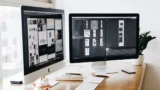

在宅ワークって、おしゃれなデスクと高性能なパソコンがないと始められないと思っていませんか(電動昇降デスクとかMacBookとか)?
私の場合は、家にあったキャンプ用の折りたたみテーブルを利用して、在宅ワークをスタートしました。
モニターには余っていた32型の液晶テレビを、マウスは家の中に転がっていたもので。
正直、全然かっこよくないし映えない。
でも、こんな環境でもまったく問題なく仕事はできています(ドヤ顔)。
作業ができるスペースさえあれば、正直どんなデスク環境だってそこまで問題はありません(あとは日中の日当たりが良ければ尚良し)。

今回は、メンタル弱めな在宅フリーランス女子の、リアルすぎるデスク環境をぜんぶお見せしていきます!
私がいまの働き方をするようになるまでには、けっこう色んなことがありました
▶ 退職後、働き方を試し続け今の形に落ち着いた私の実体験
記事内に広告が含まれています。
家にあったキャンプ用折りたたみテーブルから私の在宅ワークは始まった

在宅ワークを始めたとき、私は専用のデスクなんて持っていませんでした。
現在も使い続けているのは、家にあったキャンプ用の折りたたみテーブルです。上記の画像でPC2台を設置している、木目調の机になります。
\まさにこういうやつです/

 ポチップ
ポチップ
キャンプ用テーブルはもともとアウトドア用グッズなので、安定感もそこそこ。広さもそこそこ。
正直「仕事机」と呼ぶには、だいぶ頼りない感じです。
でも、折りたたみテーブルにパソコンやモニターを置いてみたら――ちゃんと仕事ができるスペースになりました。
最初から完璧でお洒落なデスク環境を揃えなくても、全然問題ないです(かの有名企業の創設者だって、最初はみかん箱の上で勉強や仕事をしていたのです)。
むしろ、「今手元にあるものでスタートしてみる」くらいのほうが、ハードルはぐっと下がると思います。
在宅で仕事をするのって、始めるまではすごく敷居が高そうに感じます。でも実際は、新しいものや高価なもので揃えなくたって、全然問題なくスタートできます。
実際に使っている在宅ワークグッズ一覧
ここからは、実際に毎日私が使っている在宅ワーク環境をまとめてみます。特別なものはほとんどありません。もともと家にあったものと、あとから少しずつ買い足したものです。
デスク・モニター
デスク▶ 家にあったキャンプ用の折りたたみテーブル(横120×縦60㎝)をそのまま使用中(今のところ問題なし)。
モニター▶ 家にあった32型テレビにHDMIケーブルを接続して使用中。作業はできるけど、目の疲れはちょっと気になるかも。
ノートパソコン
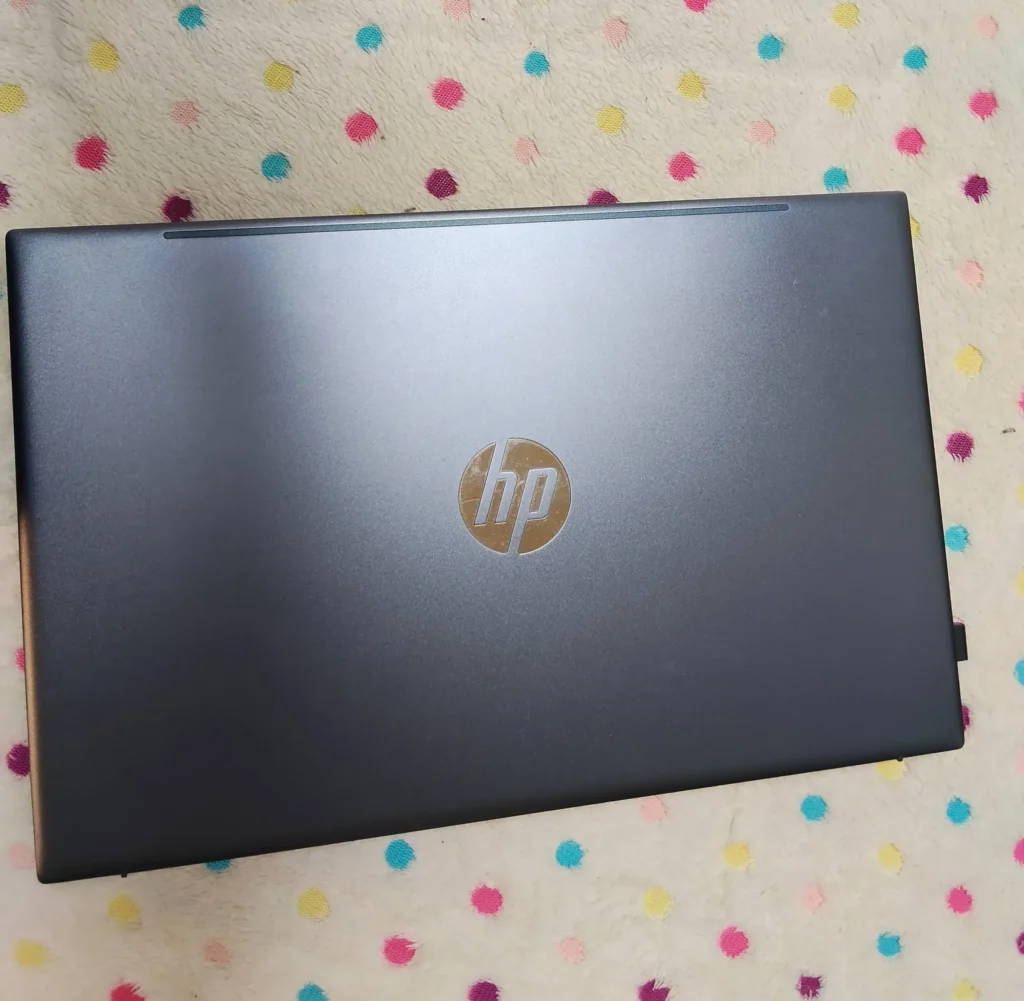
数年前にHP公式サイトで購入。当時は、この先どんな仕事をしていくことになるかわからなかったので、Microsoft Officeが入っている汎用性の高いモデルを選びました。
椅子
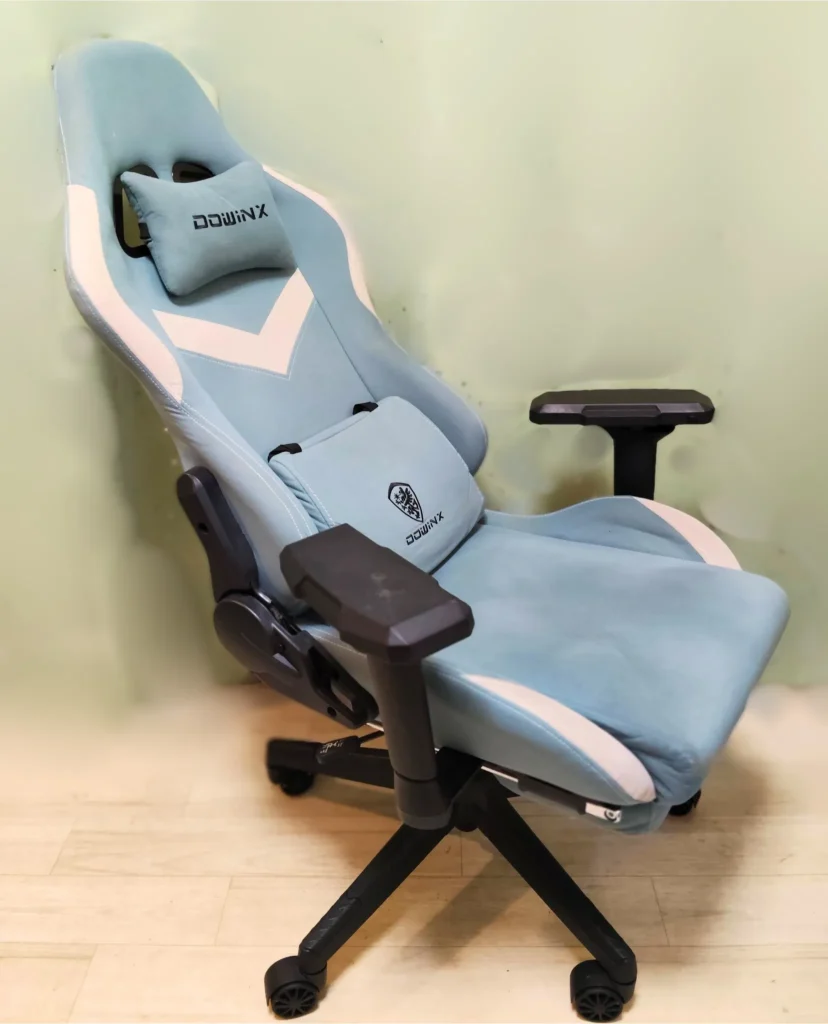
Amazonで購入したDOWINXのゲーミングチェア。こういうのを組み立てるのは割と好き。
一日の大半はこの椅子の上で過ごしてます。ただし、あまりに長時間座っていると、ちょっと腰やお尻がつらくなってきます。
3年以上使っていて、椅子の上にお菓子・コーヒー・化粧品など諸々こぼしたりで、全体的にうっすら黒ずんでいます(汚)。そろそろ買い替えても良さそう。
テンキー付きキーボード
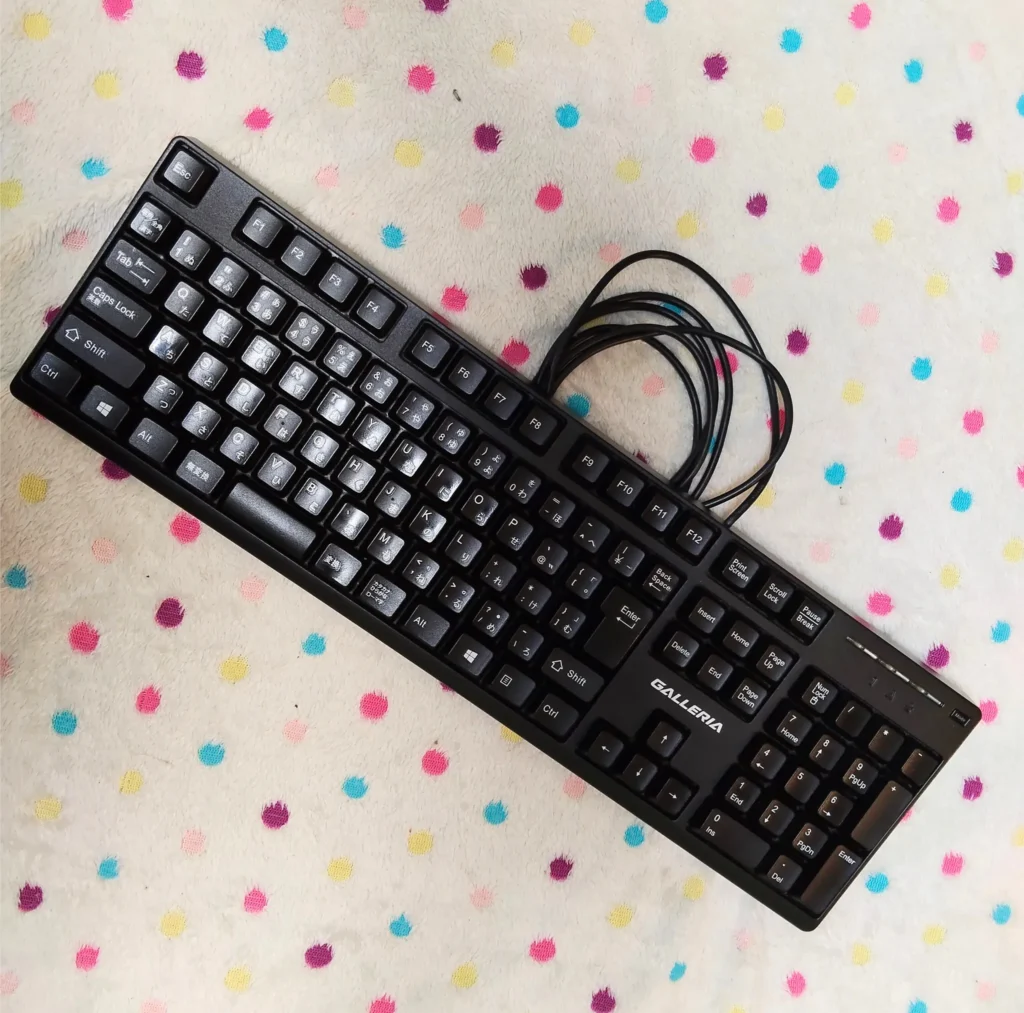
色々な作業をすると数字入力する場面が度々登場するので、テンキーがないとやっぱり不便。また、ノートPCでタイピングすることにやりづらさを感じていて、リサイクルショップで見つけたこちらを外付けキーボードに採用。ゲーミングキーボードですが、特に使いづらいなどはないです。
パソコンスタンド
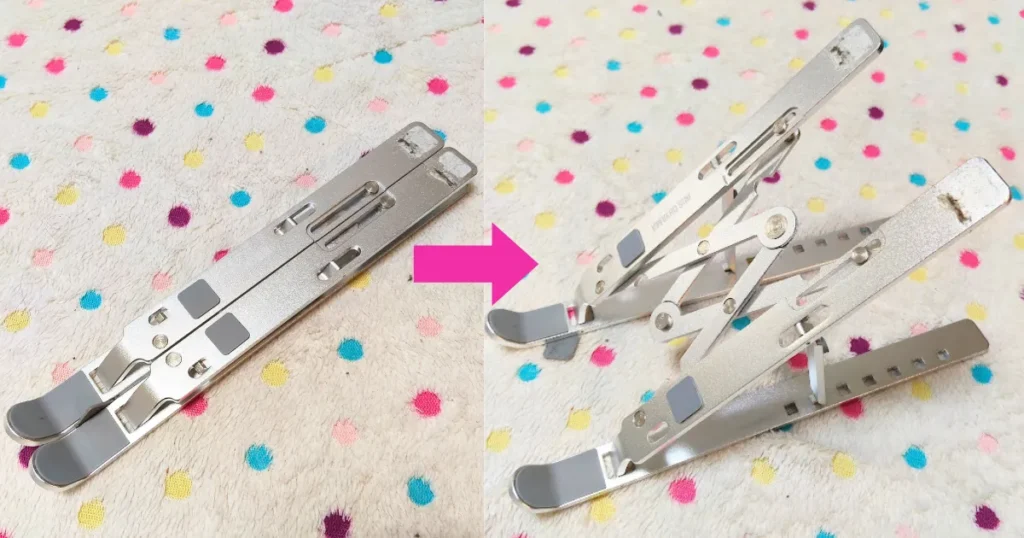
ネットでおすすめされていた商品のうち、お手頃なものを購入。折りたたみ式でコンパクトになるし、高さを何段階も変えられて便利そう…と思ったけど、PCを載せた状態で動かしたいとき、すぐ台座部分が外れてしまうのが難点。
マウス
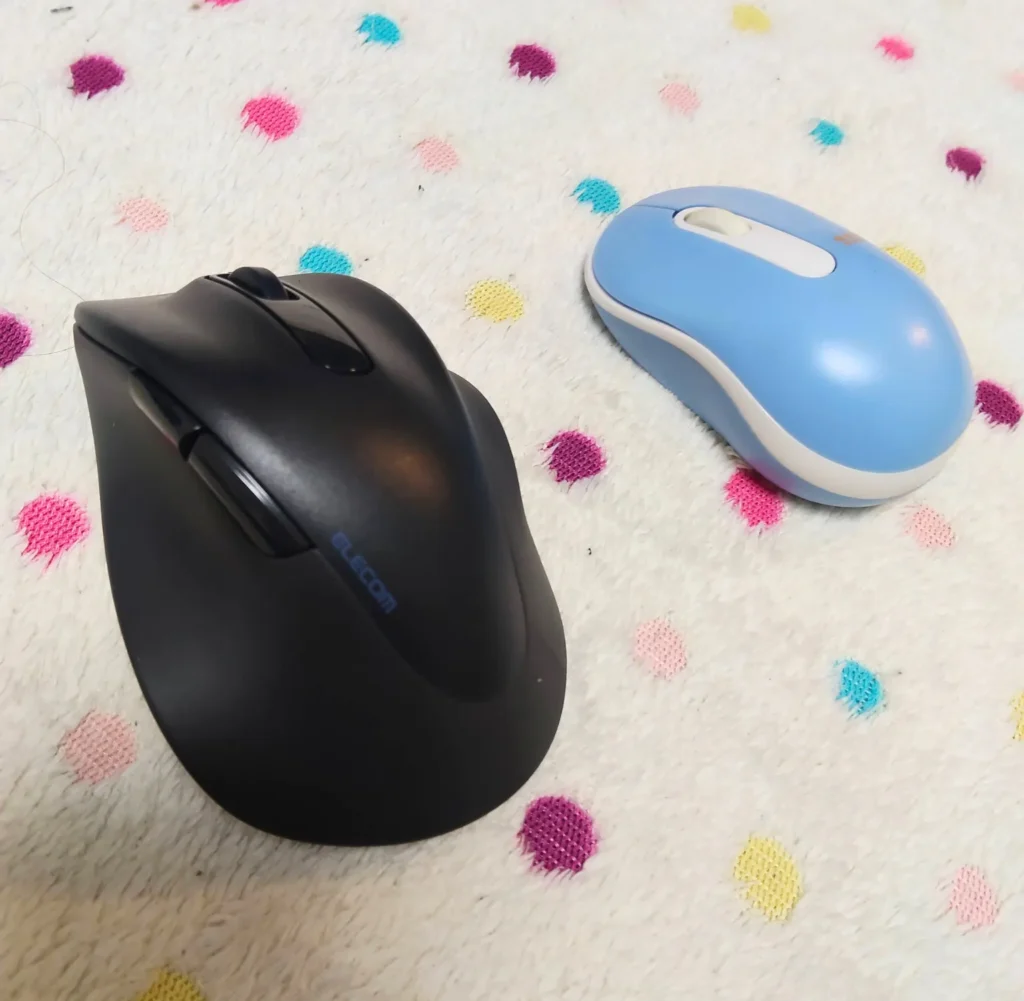
もともと家にあったものを使用(右)。長時間作業を続けるうちに親指側が腱鞘炎気味になり、エルゴノミクスマウスに変更しました(左)。腱鞘炎は綺麗になくなりました(流石)。
正直レビュー|よかったもの・ちょっと後悔してるもの

こちらの章では、いま使っているものについて、よかったところとこれはどうかな…と感じているところについて書いていきたいと思います。
毎日長時間座る椅子は結構重要|疲れたら仮眠もできる
このゲーミングチェアを買う前は、テーブルとセットになっているダイニングチェアを使っていました。
当然ながら、背もたれの角度は変えられません。疲れてもずっと同じ姿勢です。
だから、背もたれを大きく倒せるゲーミングチェアに変えたときは、本当に感動しました。「こ、これは快適すぎる…」と。
私が購入したものはほぼフルフラットにもできるので、作業に疲れたらゲーミングチェアを倒してそのまま横になれます。
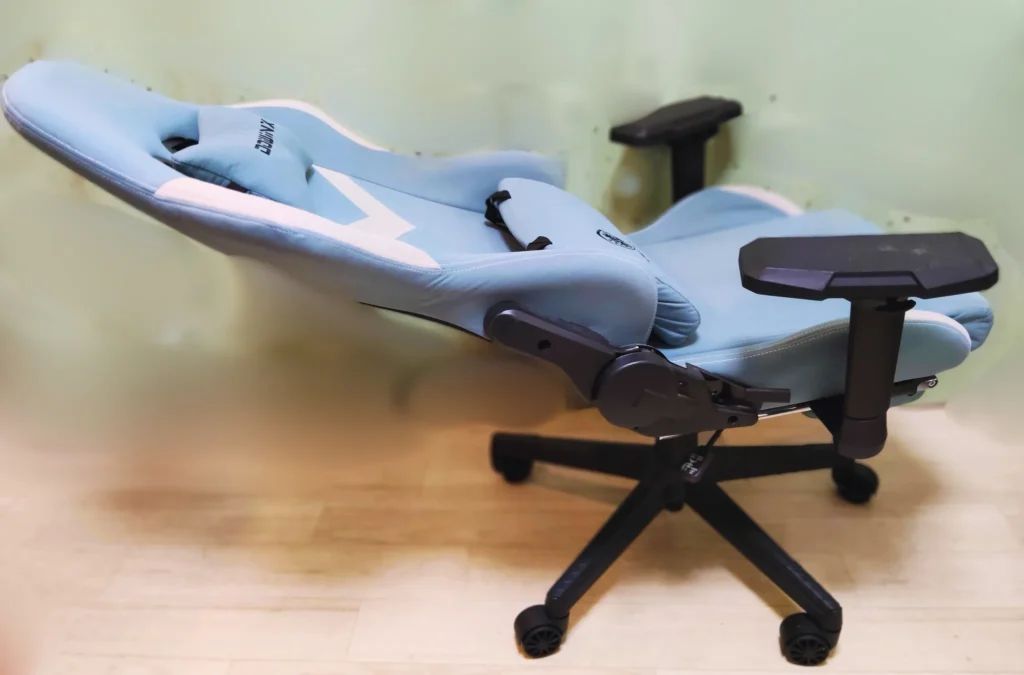
わざわざソファやベッドまで移動しなくてもいいんですよね。それだけで、在宅ワークのハードルがぐっと下がった気がします。
実際に、ゲーミングチェアでよく昼寝もしました。
\現在使用中なのはこちら/

しかし――
仕事をする時間が増え、1日6時間以上座るようになると、だんだん腰から背中にかけてがじんわり痛むようになりました。腰当てクッションの問題なのか、椅子本体の構造なのか、正直はっきりした原因はわかりません。
あとは、ヘッドレストの位置が変えられないのも微妙にストレスかも…(ゴムで固定するタイプ)。
フットレストはあんまり前に出すと、折れそうで怖いし…。
使い始めの時期は、背もたれを大きく倒せるようになったことが嬉しくて、かなり快適度合いが上がったと感じていました。
だけど、実際に毎日長時間使い続けていくと、また違うところが気になるんだな…ということを知りました。
注※最初に買う椅子としては、まったく問題なかったと思います。
椅子を次に買い替えるなら、毎日長時間使う前提なら、もう少しこだわっても良いのかも…。
とくに、ランバーサポート(腰当て)とヘッドレストの位置が、もっと柔軟に変えられるものがいいのかなと考えています。
ゲーミングチェアを3年使った私が次に検討しているのは、こちら East force エイリアンチェアプロ というデスクチェアです。口コミや紹介動画などをたくさん見て研究しているところです。

いま使っているゲーミングチェアと比較しつつ、この椅子良さそうだな…と感じているポイントをまとめると、こんな感じになります。
現在使用中のゲーミングチェアに感じているポイント
- 布地タイプなので、毎日の使用でどうやっても汚れが目立つようになる
- 結構厚めの生地なので、真夏は暑さを感じる(皮張りよりはマシかもしれませんが)
- ヘッドレストとランバーサポート(腰当て)は、椅子本体にゴムを通して固定するだけ。位置や角度はあまり細かく調整できない
- リクライニングを最大まで倒すといつか頭から倒れるんじゃないかとヒヤヒヤする。実際はフルフラットまで倒さなくても十分休める
検討中のオフィスチェアに期待しているポイント


- メッシュ素材は通気性がよくて夏も快適そう
- お手入れがラクで汚れが見立ちにくそう
- ヘッドレストもランバーサポート(腰当て)もかなり柔軟に位置を変えられるので、身体の負担を軽減できそう
- オフィスチェアタイプの中では割と大きく倒せるほうなので、普通に横にもなれそう
\検討中のオフィスチェアはこちら/

エルゴノミクスマウスに救われた話
在宅で仕事をはじめた当時は、とにかく家にあるものを活用していました。もちろんマウスもその中のひとつでした。
こちらも椅子と同じで、作業する時間が長くなってきたあたりから、右手の親指側が全体的に痛むようになりました。
それまでマウスの構造についてあまり深く考えたことはなかったのですが、その時はじめて立ち止まって考えてみました。
人間が何も意識せず、ラクにして机に右手を置くと、どうやっても右側に傾くんですよね。でも、よくある普通のマウスを握ると、どうやっても左側にひねる感じになるんです。
これが長時間続くことで、だんだん手に負担が掛かるんだなと気づきました。
そこで、マウスの形について色々調べてたどり着いたのが、エレコム ワイヤレスマウス EX-G Sサイズ でした。
いわゆるエルゴノミクスマウスと呼ばれる形状のもので、手のひらを自然な角度(右向き)で乗せられるタイプ。
\正面から見るとこんな感じ/

これが、想像以上によかったです。
手首のひねりが減った感覚があって、数日使ううちにあのじわっとした痛みがまったくなくなりました。
実はわたし、手がかなり小さめなんです。だから、サイズ展開があったのも決め手でした。迷わずSサイズを選択。
使い始めは、ちょっとした違和感を感じます。今まで使っていたマウスの形状とはだいぶ変わるので、慣れは必要かなと思います。でも、確実に手の痛みはなくなりました。
正直、「マウスひとつでこんなに変わるんだな?」って思いました。いまはもう、普通のマウスには戻れません。
もしも、作業中に手首や指の違和感を感じているなら、マウスを変えてみるのは本当にアリだと思います。特に、手が小さめの人はサイズ選びかなり大事です。
 ポチップ
ポチップ
テレビをモニター代わりにしてる現実
PCモニターに見えるもの(左側)は、実はモニターではありません。これは家にあった32型テレビです(笑)。使っていないものが1台余っていたのです。
元々は15インチノートPC1台(右側)で作業していたのですが、だんだんと複数画面を開いての作業に限界を感じるようになりました。そんなとき、ダメもとで家にあった32型テレビとノートPCをHDMIケーブルで繋いでみたら、普通に画面を映すことができました。
落ち着いたらちゃんとしたPCモニターを買おう!と思いながら、ズルズルと今日まで使い続けています(笑)
やはり、毎日長時間作業をしていると、目は疲れやすいような気はします。TV画面との距離や、解像度の問題なのかもしれません。
だからいまは、目への負担が少ないちゃんとした(普通の)モニターも気になっています。
32型サイズでの作業に慣れてしまったので、モニターを買うときもそれなりの大きさのものを選ぶと思います。
\このあたりが気になっています/
 ポチップ
ポチップ
ノートPCスタンドは使い方をよく考えてから買うべし

こちらノートパソコンスタンドは、前項で登場した32型モニターを導入する前に買ったアイテムです。ノートPC単体で作業していたときは、こちらのようなタイプでも特に問題はありませんでした。
現在の私は、ノートPCをメインとしながら、外付けモニター(32型テレビ)と外付けキーボードを繋いで作業しています。
そうなると、デスクの上はたくさんのツールで溢れかえる感じになります。とくに、いま使用しているタイプのノートPCスタンドだと、PCの手前がデッドスペースになってしまいます。
\こんな感じです/

そのため、次に導入するのであれば、ノートPCスタンドの下が空くような構造のものが良さそうだと考えています。
\こういう構造のタイプです/

\このあたりが気になっています/
 ポチップ
ポチップ
Webライティング・ブログ執筆くらいならこのスペックで十分
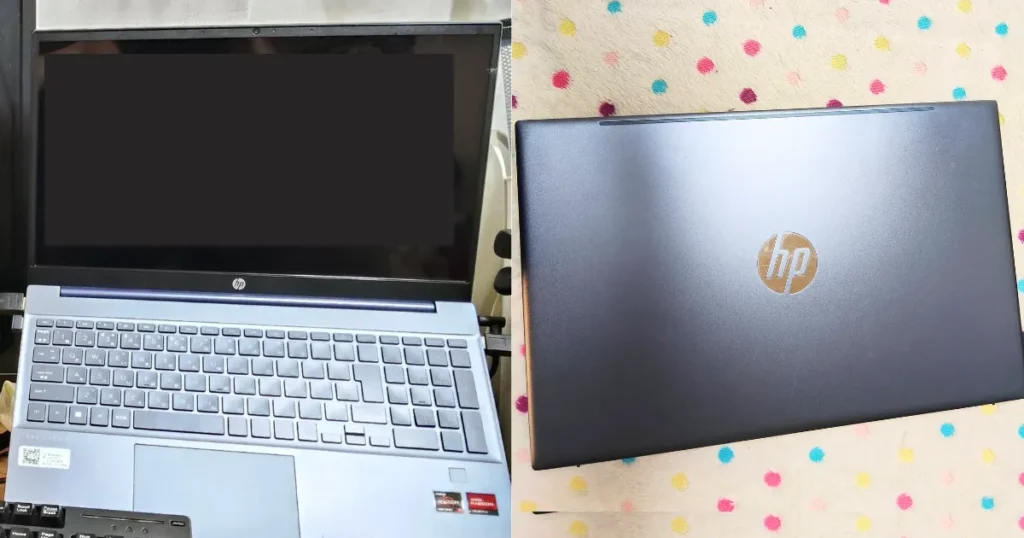
私がいま使用中のノートPCは、HP Pavilion 15-eh というモデルです。スペックは以下の通りです。
- AMD Ryzen 5 5500U
- メモリ8G/ストレージ500 GB
- Windows 11 Home
- 15.6インチ
購入したのは数年前。そのときは、これからどんな仕事をするかも決まっていなかったので、とりあえずMicrosoft Officeが入っていて、WordやExcelが使えるものを選びました。動画編集のような重たい作業はしていません。
その結果どうかというと――
このスペックでまったく困っていません!
WordPressで文章を書く・Canvaで画像を編集する・ブラウザをいくつか開いて調べ物をする・Excelで実績を管理する───私の場合はこれがメイン作業なので、いまのPCのスペックでまったく動作に問題はありません。
もちろん、動画編集やデザインのお仕事をされるなら話は別です。Webライティングが中心なら、そこそこの性能のPCでもちゃんと仕事はできます。
さらに、最近はMicrosoft Officeだけでなく、Googleドキュメントやスプレッドシートを使う企業も増えているので、ブラウザが快適に動くことのほうが大事かもしれません。
私のような仕事内容であれば、2026年現在これからPCを購入される場合は、以下のスペックくらいあれば十分かなと思います。
\このくらいのモデルがよさそうです/
 ポチップ
ポチップ
デスク環境は完璧じゃなくてもちゃんと仕事はできます
\こちらはイメージ画像です/
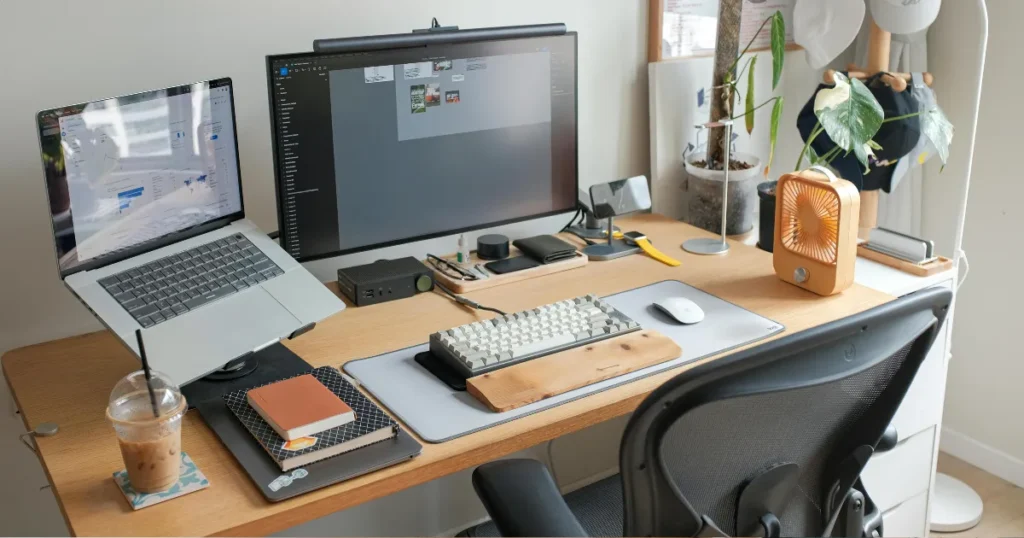
今回は、わたしがいま使っているPCやゲーミングチェアなど、在宅ワーク環境についてまとめてきました。
改善したいところは山のようにあります。
腰が痛くなる椅子。テレビで代用しているモニター。動かすとすぐに崩れるノートPCスタンド。ぜんぜん完璧とは言えません。
それでも、この環境で毎日ちゃんと仕事はできています。
在宅ワークを始める前は、「全部ちゃんと調べてから良いもので揃えたい」と思いがちですが、実際に始めてみないと分からないこともたくさんあります。
とりあえずは今あるもので始めて、本当に必要なものを少しずつ揃えていけばいいと思います。
もし、「環境が整っていないから不安」「ちゃんとしたものを買わないとダメかな」と悩んでいる方がいたら、まずは始めてしまっても大丈夫です。
私は家で働くようになって3年以上になりますが、いまだに誰かの在宅ワーク動画やデスクツアーを見るのが大好きです。参考になる情報は、世の中にたくさんありますもんね!
環境はあとからでも整えられますが、始める勇気は、いましか出せないかもしれませんよ。
私が在宅ワークを始めるようになった経緯はこちら

私は障害者手帳を持っており、障害者雇用で働いていた時期もあります

▶ 障害者雇用で正社員として入社したけれど上手くいかなかった話
障害を持つ方が在宅フリーランスを目指す場合の注意点や、実際にどんな仕事があるのかをまとめた記事はこちら